

Codex
额度周期、重置时间、Token 与模型
随时随地掌握 AI 编程用量与剩余额度
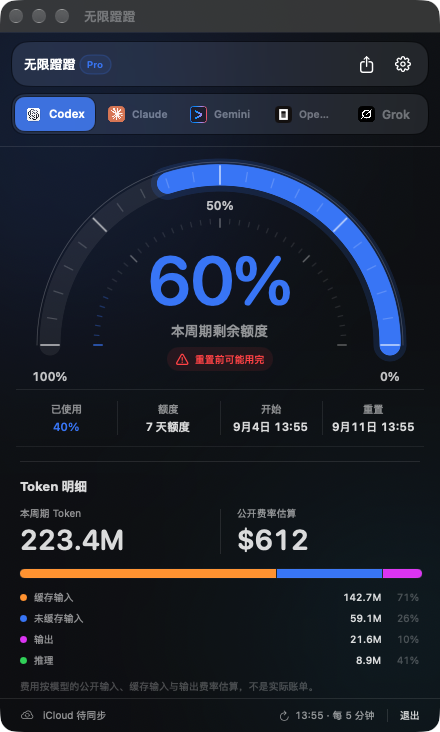
把常用的 AI 编程工具接进来,用量在一个面板里看
额度周期、重置时间、Token 与模型

本地 Token、缓存与模型统计

模型额度、重置时间与当前会话 Token

官方本地遥测中的 Token 与模型

官方 JSON 导出的用量记录

官方 usage.json 中的用量记录
当前周期的 Token 会进入六个阶段,总量始终按真实数据展示,阶段路线可以隐藏
点选里程节点,探索六个蹬行阶段
把最重要的数字放在前面,模块可以显示、隐藏和排序
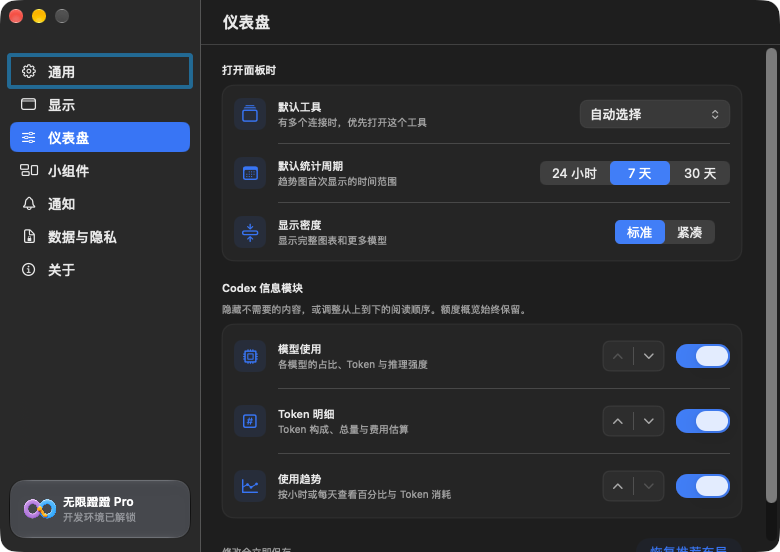
菜单栏、小组件和悬浮窗使用同一份本机摘要


六种图标样式,随手查看并刷新当前工具
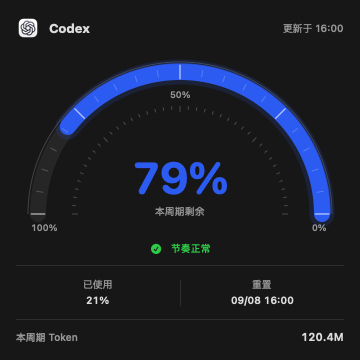
小、中、大三种尺寸,每个组件可选择工具
可始终显示或只在 Codex 位于前台时显示
通过 iCloud 在 iPhone、iPad 和 Apple Watch 上查看 Token 用量与可用额度,随时随地掌握 AI 编程节奏
随手拿起手机,查看各工具的 Token 用量和最近同步状态
在更大的屏幕上浏览用量摘要,切换 Mac 与工具
抬腕查看用量,把关心的数字放到表盘上
Mac 端 Pro 开启 iCloud 同步后,使用同一 Apple 账户即可在其他设备查看已同步摘要,数据新鲜度以最近更新时间为准
在 Mac 本机生成竖版成绩长图,再由你决定保存、复制或系统分享
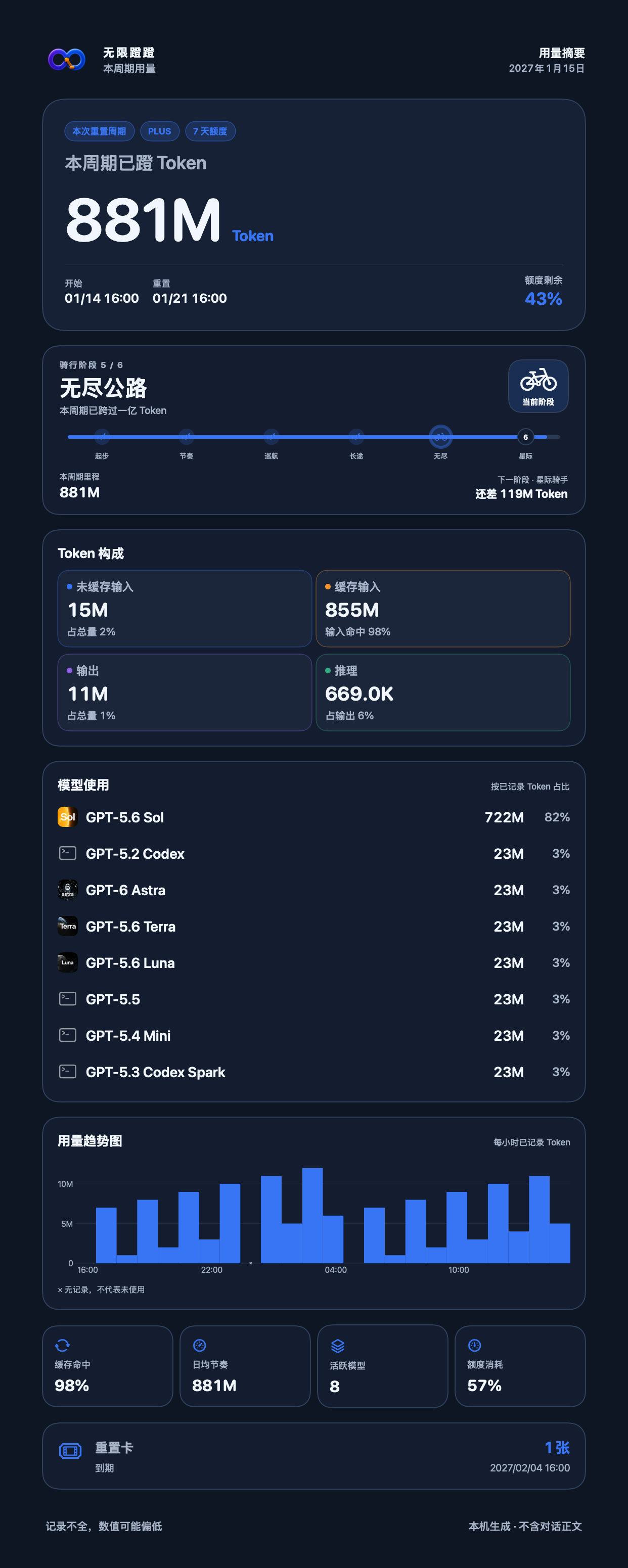
应用只提取你授权的统计字段,不提取、展示、保留或上传对话正文和项目内容
六种来源通过系统文件选择器逐项连接
额度、Token、模型和趋势在设备上处理
Pro 可把精简摘要写入自己的 CloudKit 私有数据库,Mac 仍是采集端